
使用客房管家前,需先完成员工账号、客房打扫分值、客房物料、客房排班四项配置。配置完成后,门店可在 PC 端进行排班派工、查看数据报表;客房相关人员在 APP 端完成打扫、登记客耗布草、查看清洁指导图片,以及客遗登记、维修工单等操作。
一、使用前配置
首次使用需完成四项配置:员工账号与角色、打扫分值、客房物料、客房排班。
1.1 员工账号与角色
客房主管配置「客房主管[预置]」或「客房领班[预置]」角色,保洁人员配置「客房服务员[预置]」角色。
XPMS PC端 → 系统设置 → 账号管理 → 系统账号 → 添加员工账号,填写姓名、手机号后分配角色。
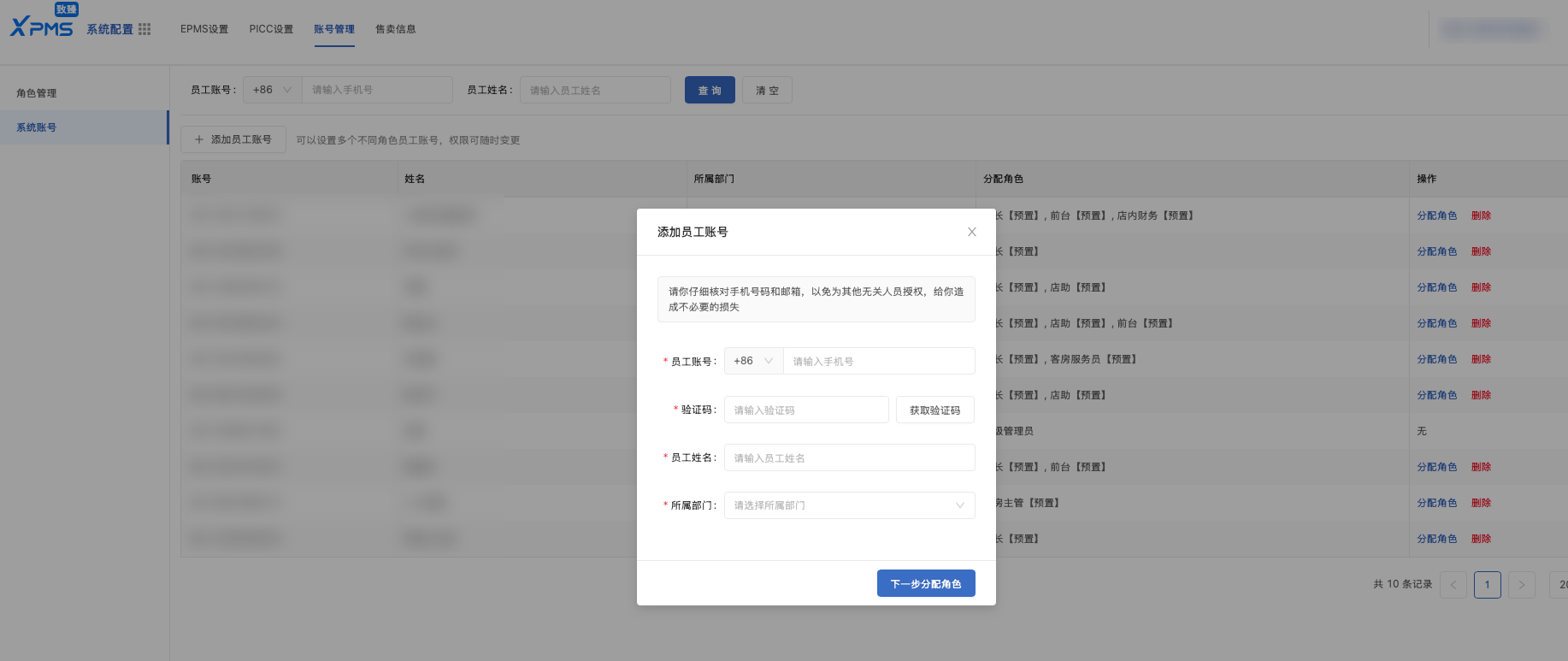
【新增】自动关联员工:新增账号选了客房主管[预置]、客房领班[预置]、客房服务员[预置]三个客房角色后,系统会自动把账号同步到员工管理,不用再去员工管理手动关联一遍。
1.2 客房打扫分值
按房型设置「续住 / 离店 / 净房」三种打扫类型的分值,用于保洁人员的计工计酬。
系统设置 → EPMS设置 → 客房管家设置 → 客房打扫配置 → 批量设置打扫分数。
1.3 客房物料
需要登记客耗、布草的门店,先在客房管家设置中添加并启用物料;不需要的门店可忽略。
1.4 客房排班
把客房排班设置设为「启用」,才可按排班表完成每天派工,详见 3.2。
二、APP端客房管家
客房主管/领班在手机上查看房态、派工、查房、看计分;保洁在手机上领任务、完成打扫并登记客耗布草。
2.1 房态统计
操作:XP APP → 工作台 → 客房管家 → 客房管理 → 房态统计。顶部按房间状态统计数量(全部、钟点、空脏、住脏、住净、检查OK、空净、维修、锁房、DND),下方展示实时房态。
2.2 派工
入口:客房管家首页「派工」板块,图标上的红数字为当前待派工数量。
操作:进入待派工列表 → 勾选房间 → 点「派工」→ 选择员工,一次可把多个房间派给一人。
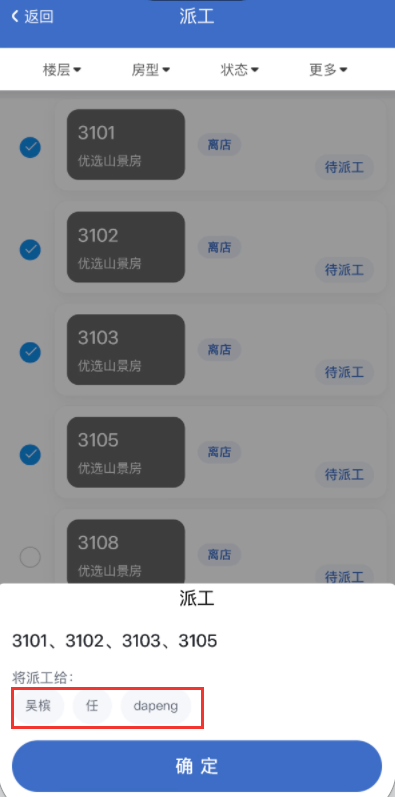
【新增】不可派工的房间会显示原因标签:锁房、DND。
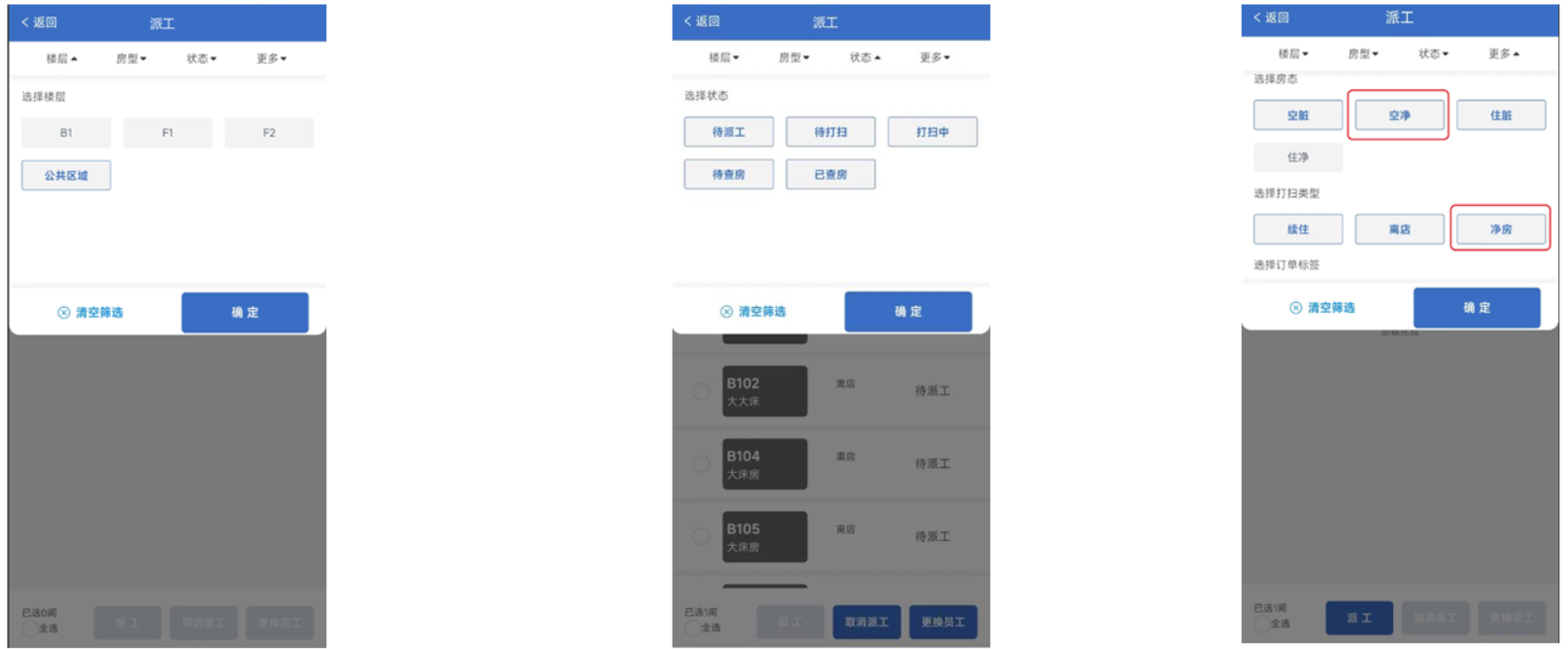
公共区域派工:点「楼层」→ 选「公共区域」→ 确定。
按状态查看:列表可按待派工、待打扫、打扫中、待查房、已查房筛选;「待打扫」的工单可「取消派工」或「更换员工」。
净房派工:在「更多」中增加房态、打扫类型、订单标签条件。
2.3 打扫
入口:保洁在「客房保洁」→「打扫任务」查看本班次被分派的房间;收到派工消息提醒时点击可直接跳转。
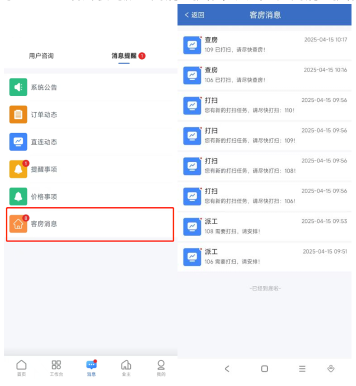
图:APP客房保洁 — 打扫任务与消息提醒
操作:选「待打扫 / 打扫中」的房间 → 开始打扫 → 上传打扫图片 → 录入客耗 & 布草 → 完成打扫。
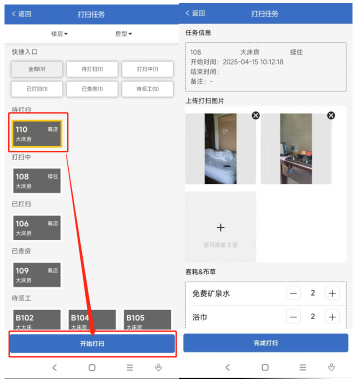
图:打扫任务详情 — 上传图片、录入客耗布草
已打扫:可再次更新图片或客耗布草。
已查房:只能看,不能改。
被返工:回到待打扫状态,重扫完成后可再次更新。
2.4 查房
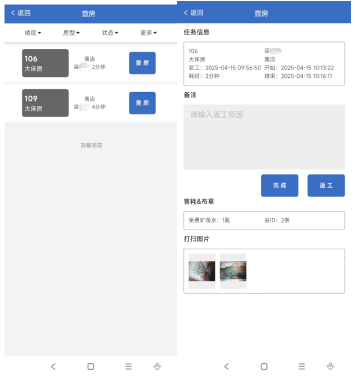
客房经理在客房管家首页点「查房」进入待查房列表,点房间「查房」按钮:
没问题 → 点「完成」,房态自动变净房。
有问题 → 填返工原因 → 点「返工」,通知原打扫人员重新打扫。
【新增】查房耗时保留一位小数。
2.5 计分统计
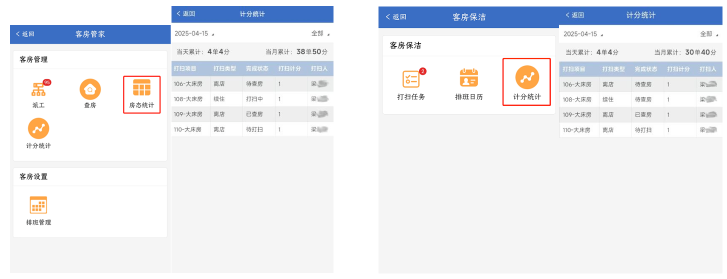
主管/领班:客房管家 → 计分统计,查看保洁人员的当天、当月累计分数。保洁:客房保洁 → 计分统计,查看自己的分数。
2.6 清洁指导【新增】
功能:阿姨打扫和经理查房时可对照房间物品摆放参考图。
PC端设置:系统设置 → EPMS设置 → 客房管家设置 → 清洁指导设置,按房间上传参考图片,可批量复制到其他房间。
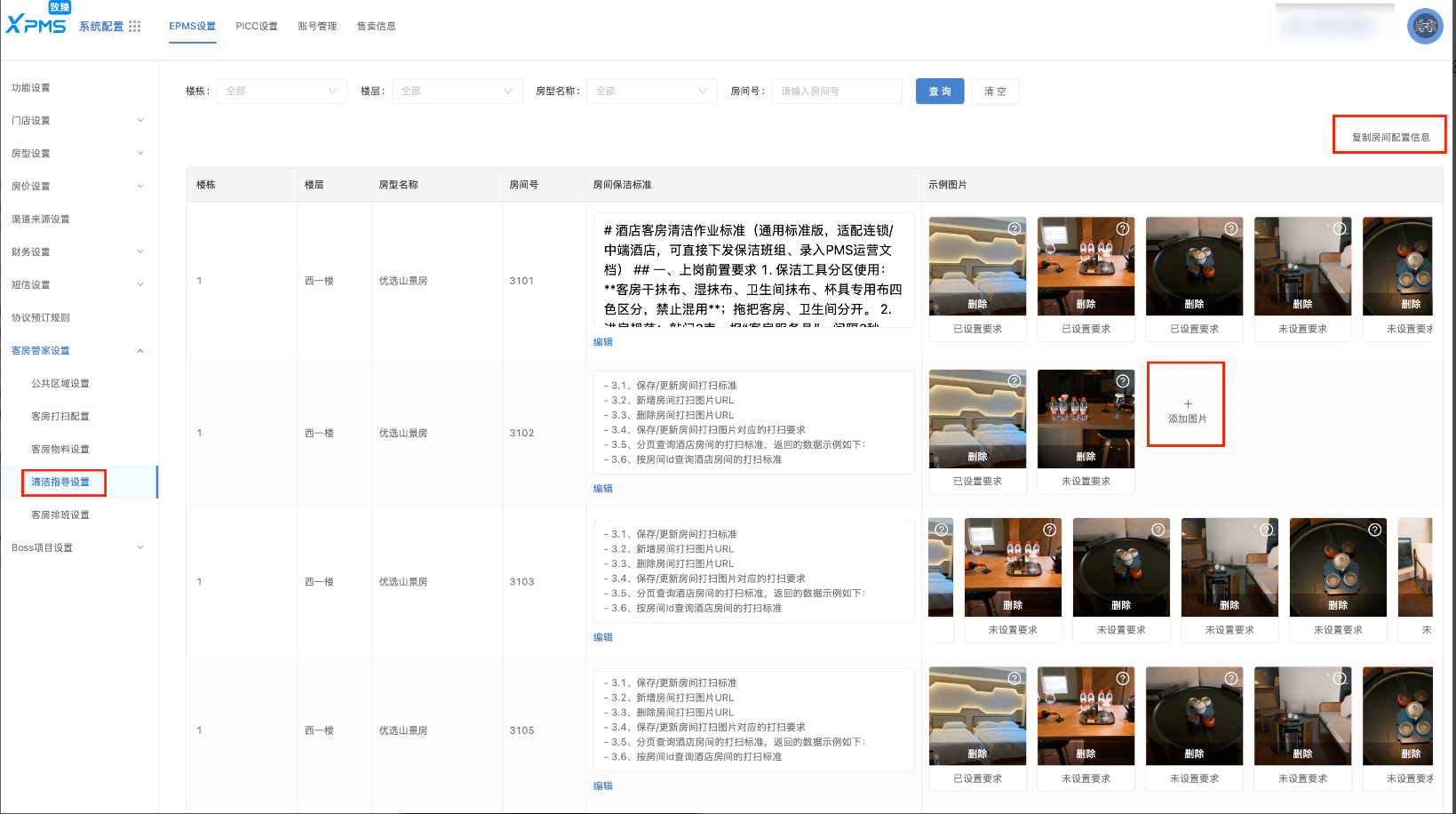
图:PC端清洁指导设置
APP端查看:APP → 客房保洁 → 清洁指导,点房间查看参考图片,点图片看大图。
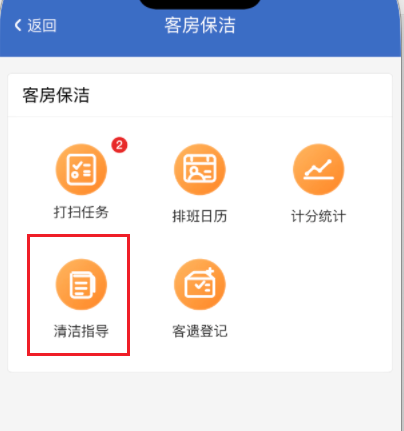
图:APP客房保洁 — 清洁指导入口
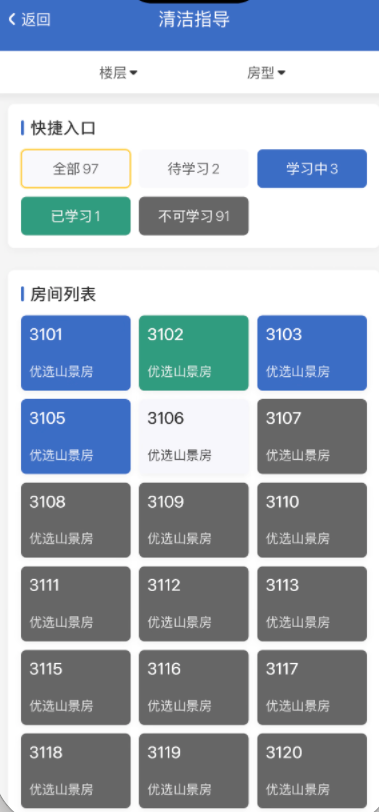
图:清洁指导 — 房间列表
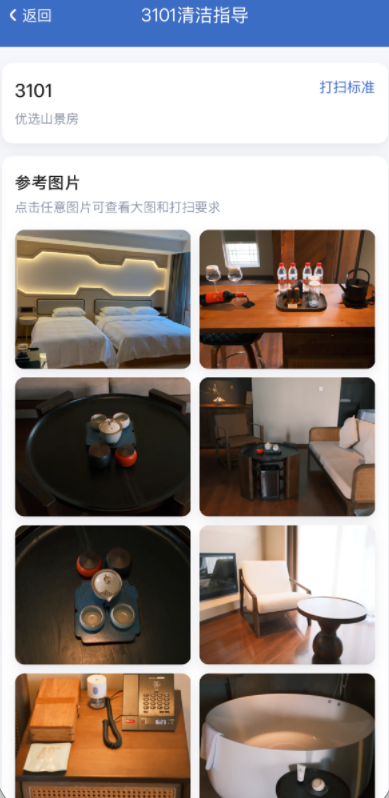
图:房间参考图片
打扫任务、查房页面有「清洁指导图片」入口,点击直接查看该房间的参考图。
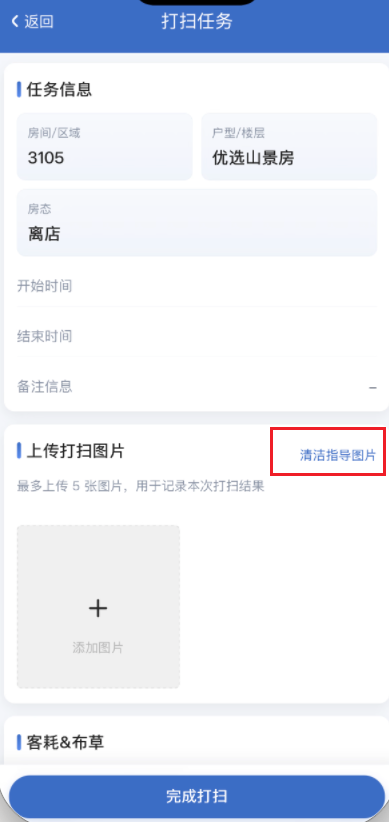
图:打扫任务页 — 清洁指导图片入口
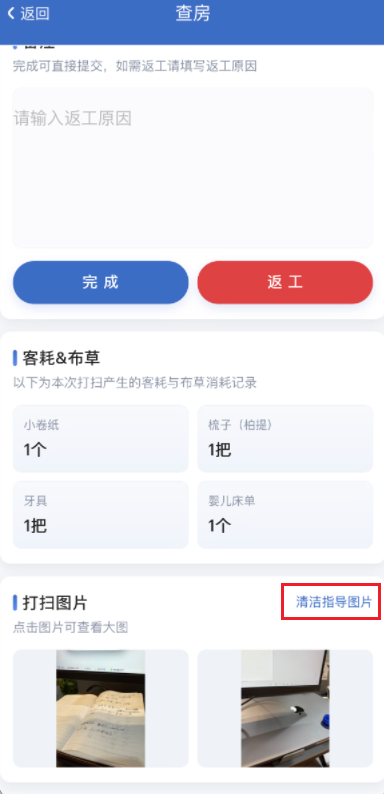
图:查房页 — 清洁指导图片入口
2.7 客遗登记【新增】
功能:保洁发现遗留物品在 APP 直接登记拍照,替代拍照发工作群,管理全程留痕。
登记:APP → 客房保洁 → 客遗登记,填写物品信息、拍照提交。
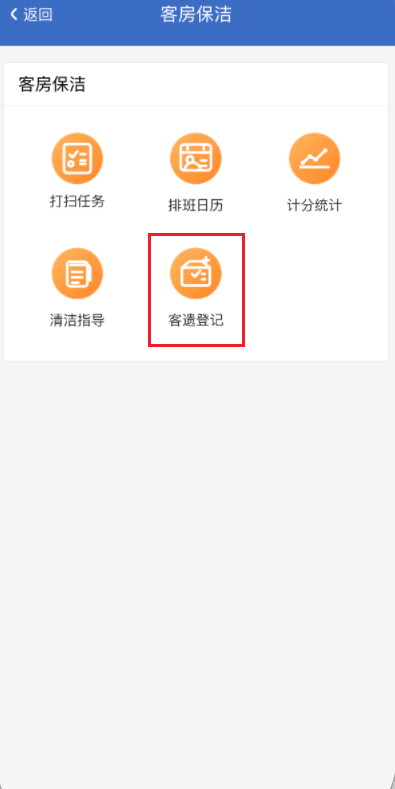
图:APP客房保洁 — 客遗登记入口
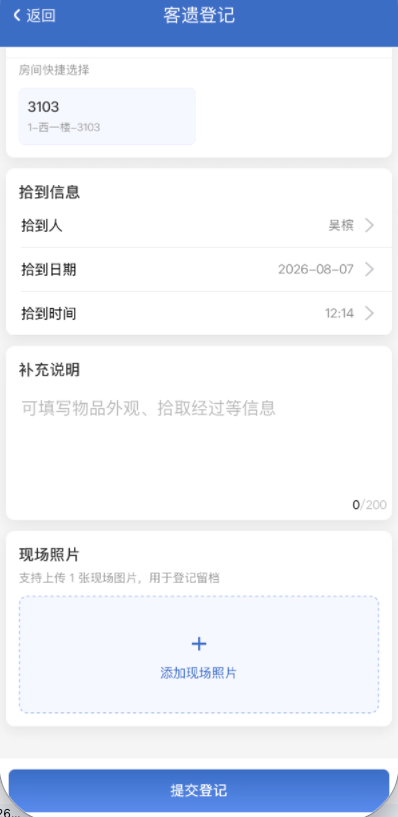
图:客遗登记 — 填写物品信息并拍照
管理:APP → 客房管理 → 客遗管理,可操作领取或逾期处理。
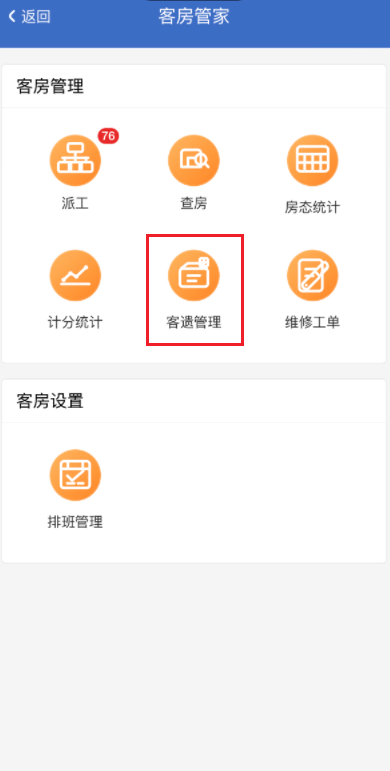
图:APP客房管理 — 客遗管理入口
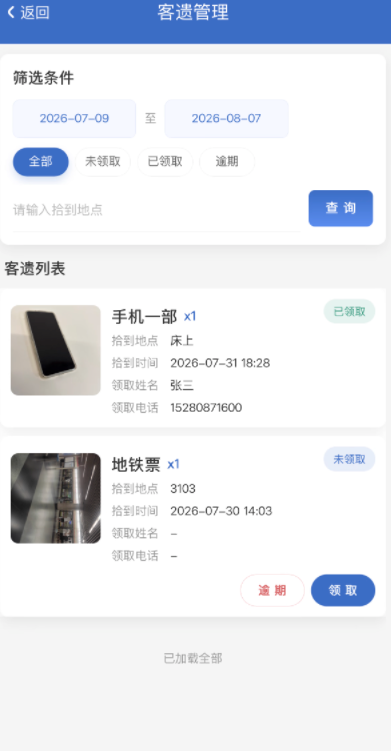
图:客遗管理 — 领取 / 逾期操作
PC端 → 前台管理 → 客遗管理,查看所有登记记录。
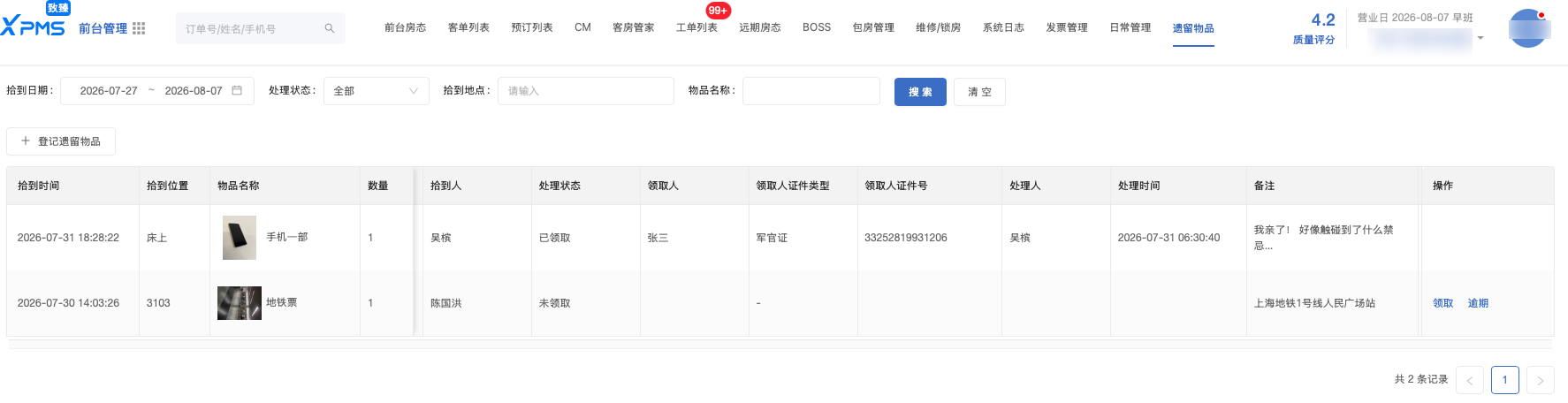
图:PC端客遗管理
2.8 维修工单【新增】
功能:发现维修项直接在 APP 提交工单并上传现场照片,维修在手机上闭环。
提交:APP → 客房管家 → 房态统计 → 报维修单。
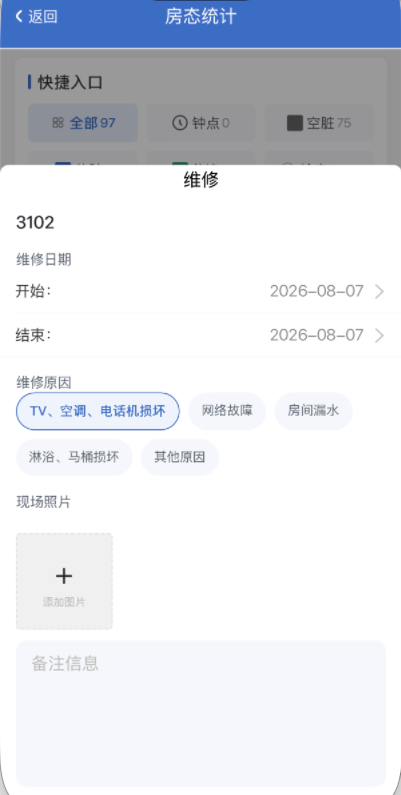
图:APP提交维修 — 现场照片
客房服务员提交维修工单,需先在 PC 端角色管理为其分配 APP 端维修权限。
处理:APP → 客房管家 → 维修工单,按状态筛选查看、完成维修。
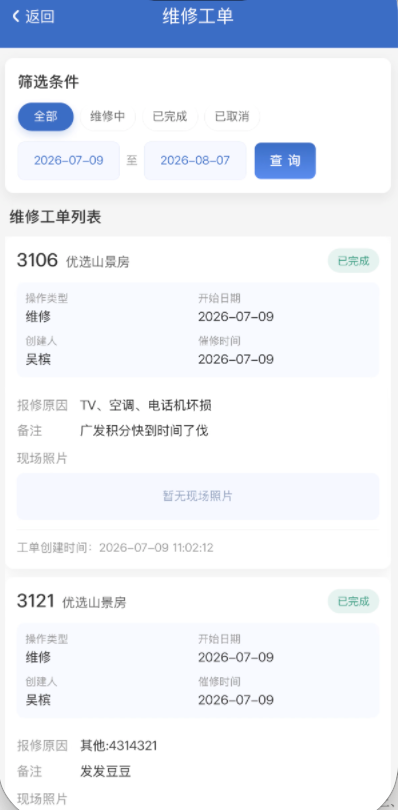
图:APP维修工单列表
PC端:PC端维修工单管理新增备注和现场照片字段。
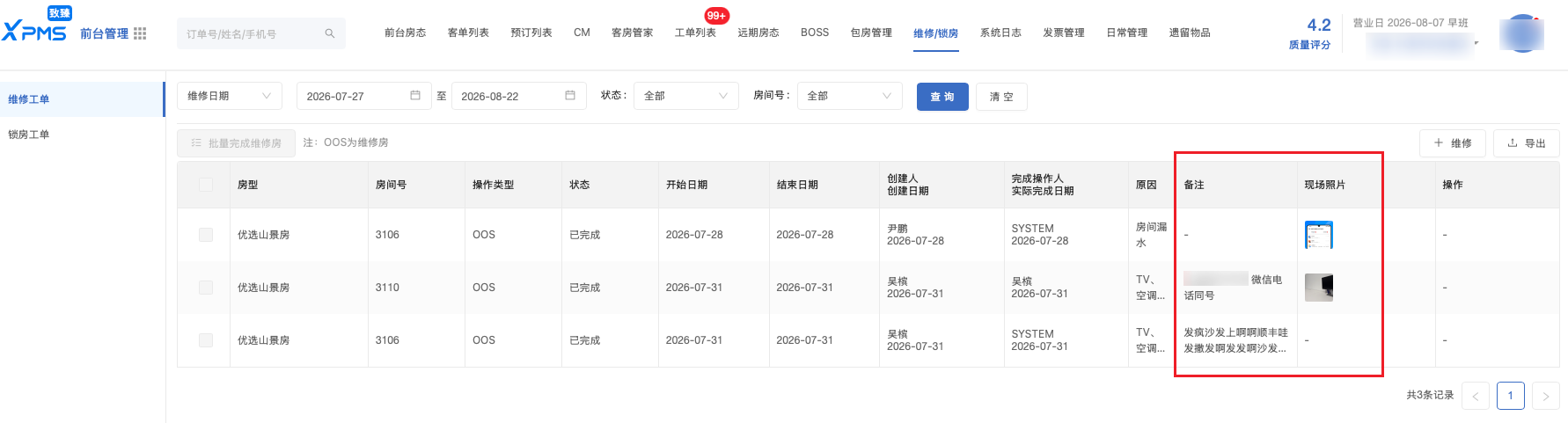
图:PC端维修工单管理
三、PC端客房管家
3.1 页面导航指引
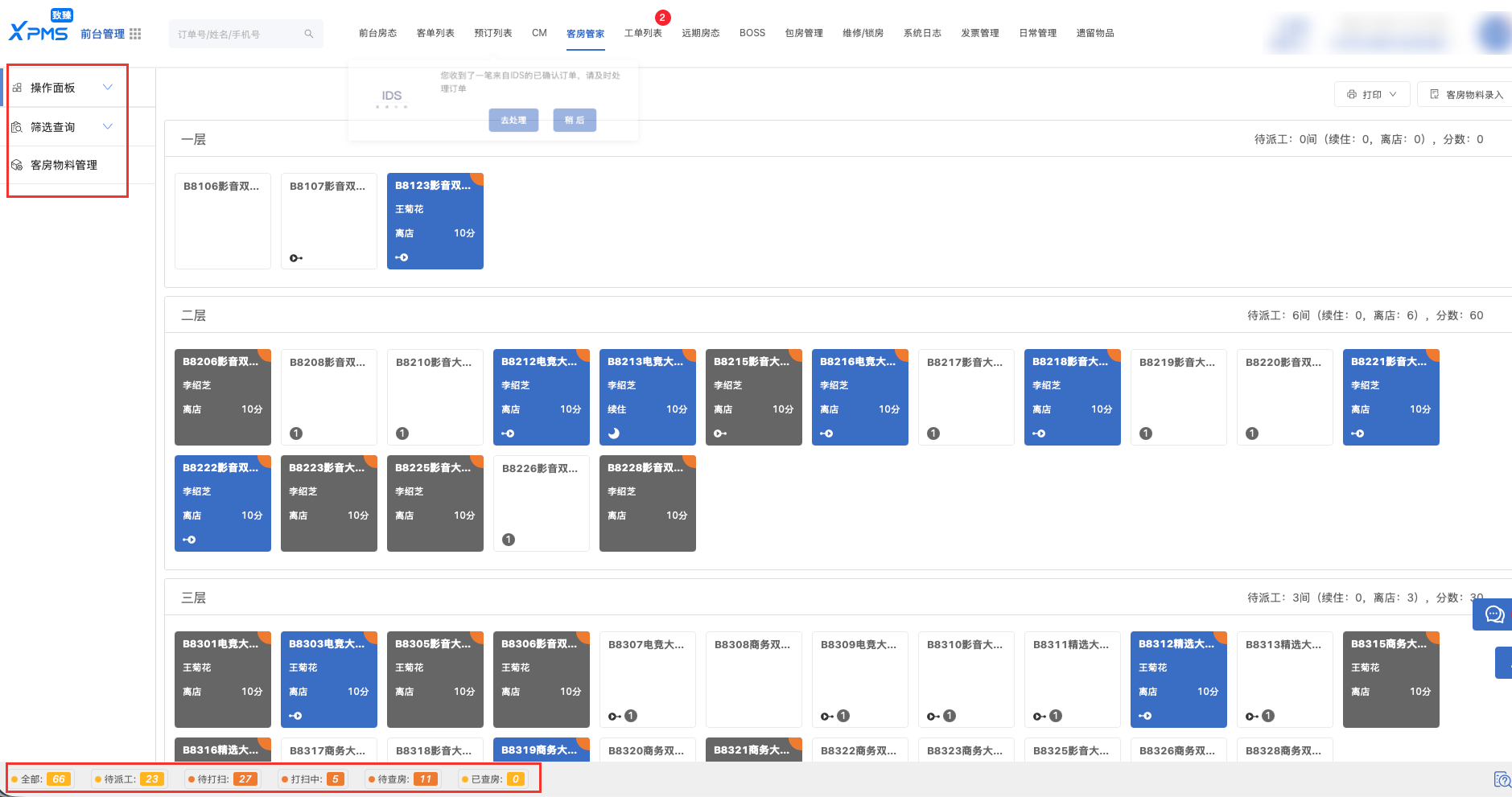
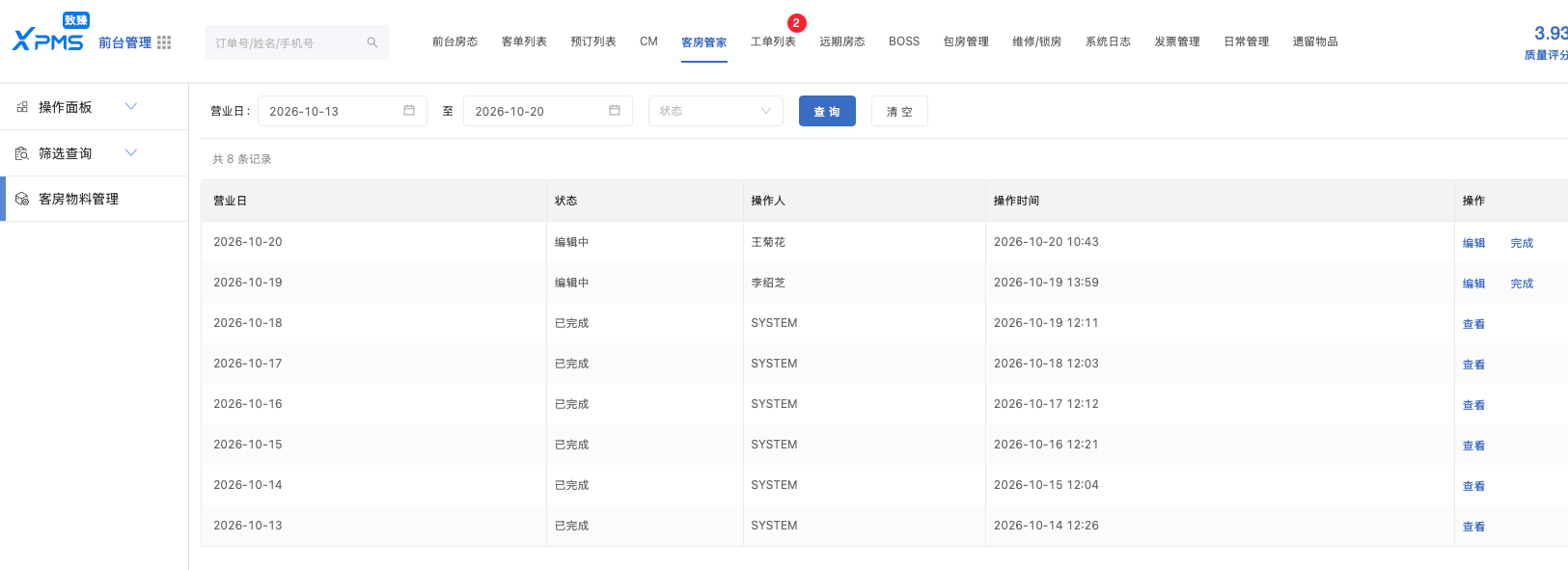
1. 客房管家页面新增左侧操作导航:操作面板、筛选查询、客房物料管理
打扫状态统计:左下角展示全部、待派工、待打扫、打扫中、待查房、已查房状态及房间数量,点击状态可查看对应房间,方便前厅和客房经理掌握打扫进度。
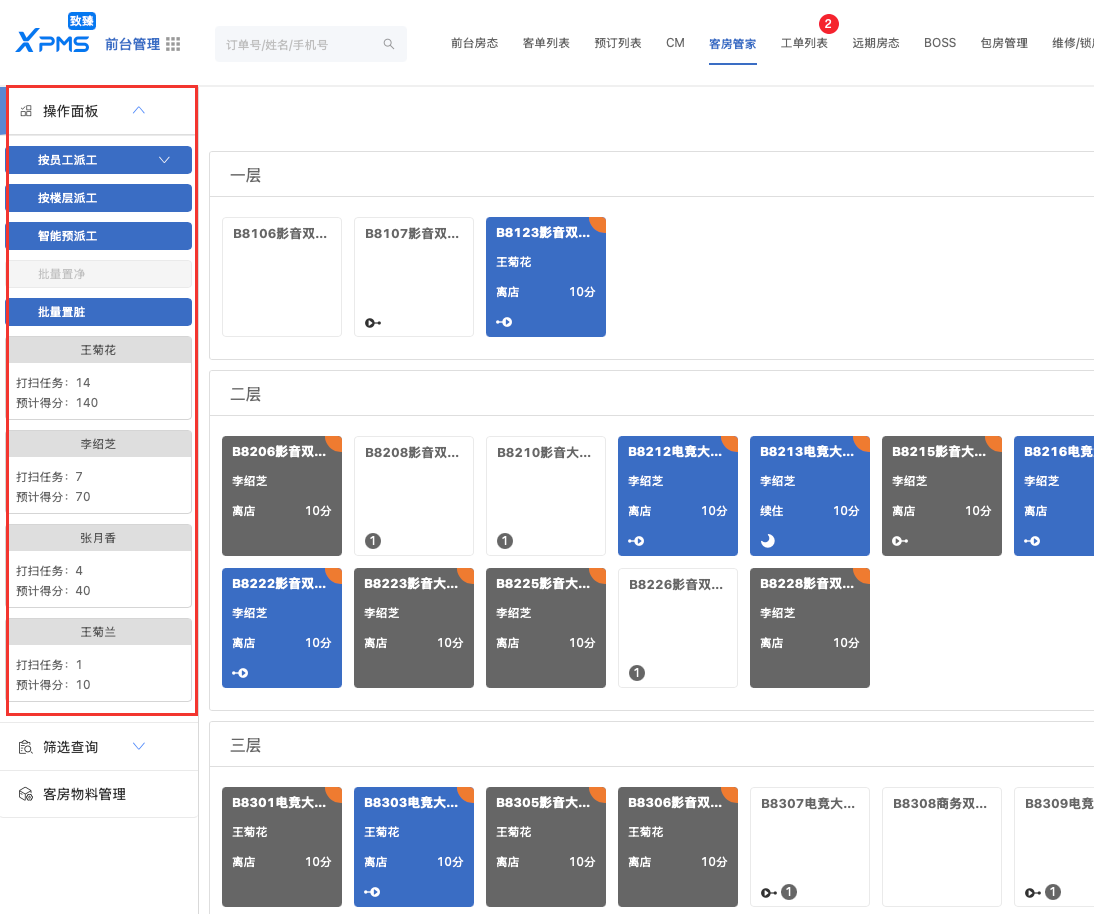
2. 操作面板:包含按员工派工、按楼层派工、智能预派工、已派工任务统计
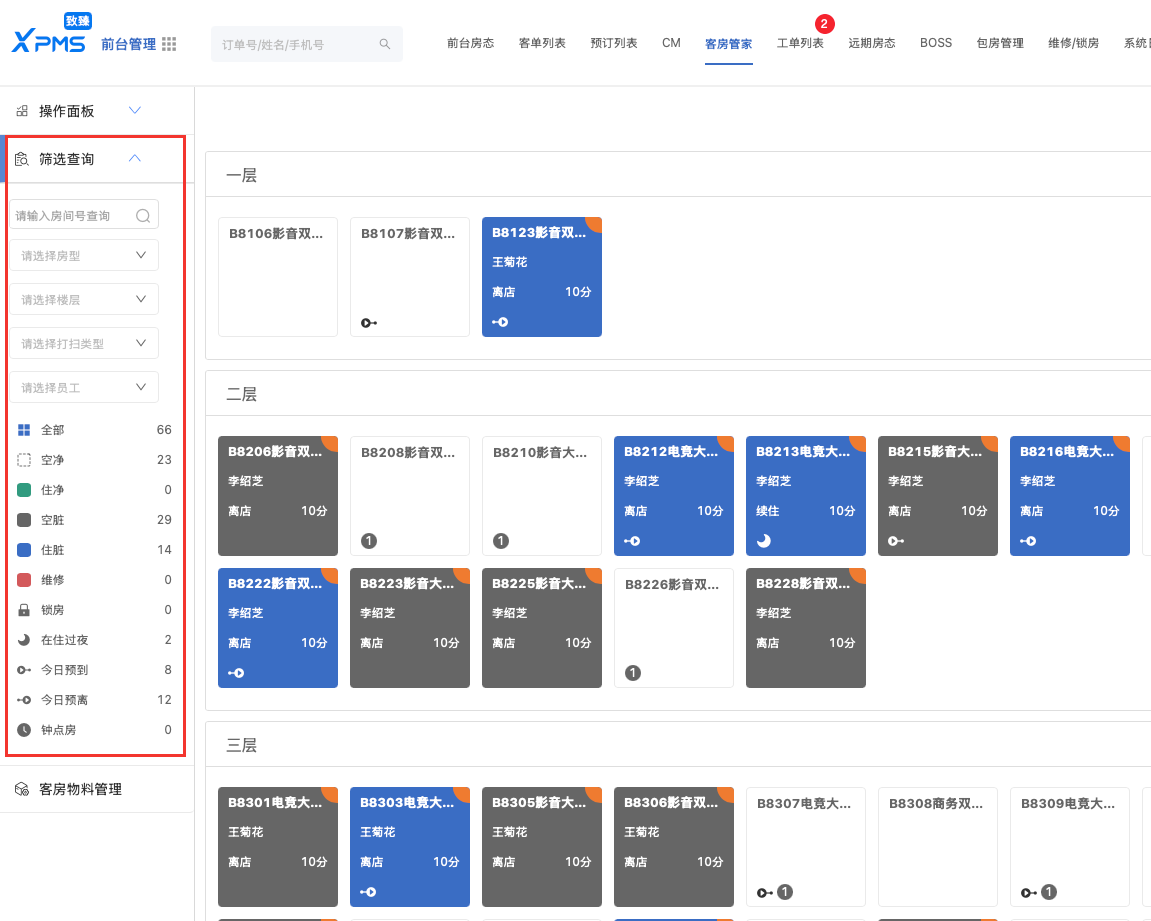
3. 筛选查询:支持按房号、房型、楼层、打扫类型、房态等筛选查询,便于客房快速定位分类
4. 客房物料管理:支持新增客房物料记录,编辑客房物料记录和操作完成归档等操作
3.2 排班派工
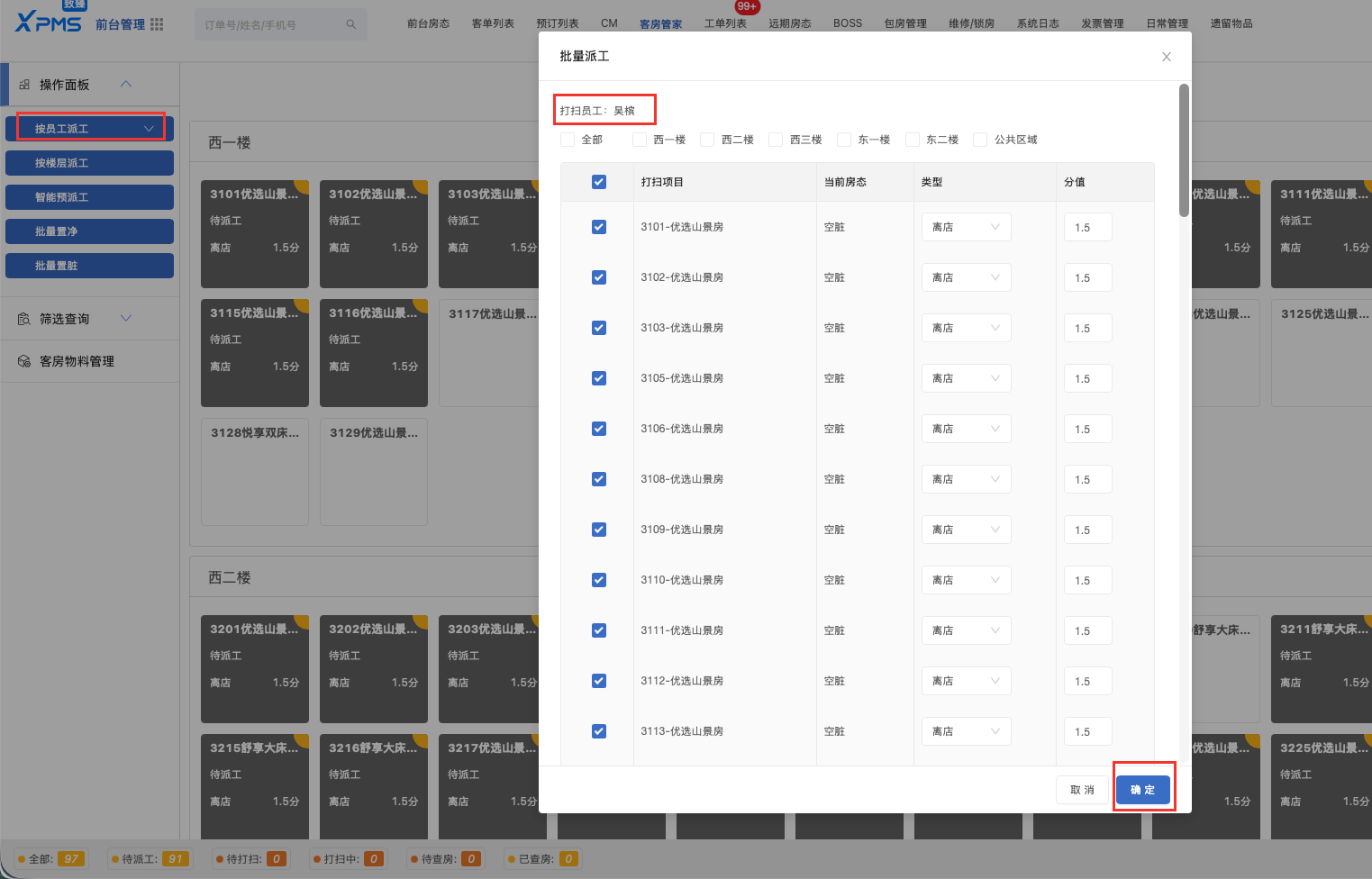
1. 派工(按员工、按楼层、智能预派工)
派工员工取自客房排班表,按排班完成每天派工。
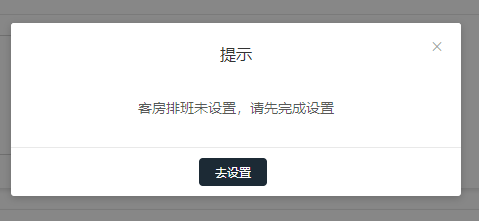
请先维护客房排班表;未维护时派工会引导先完成排班设置。
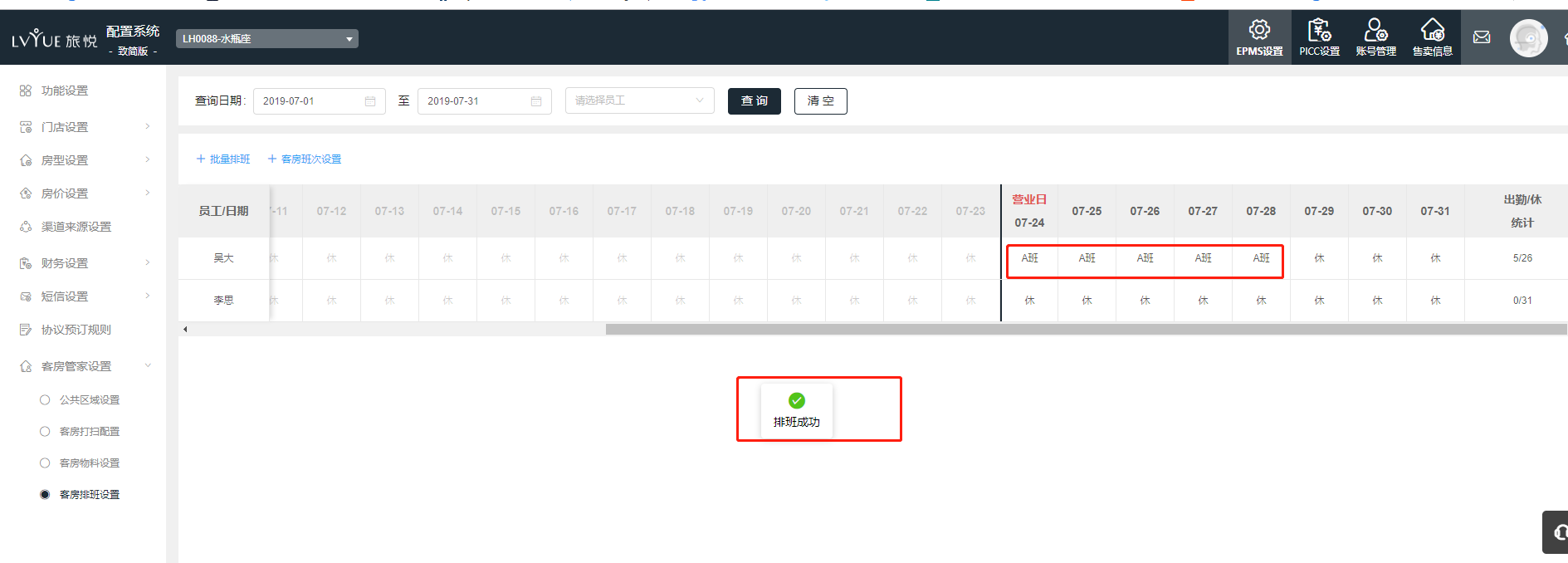
2. 批量排班
(1) 系统设置 → EPMS设置 → 客房管家设置 → 客房排班设置;
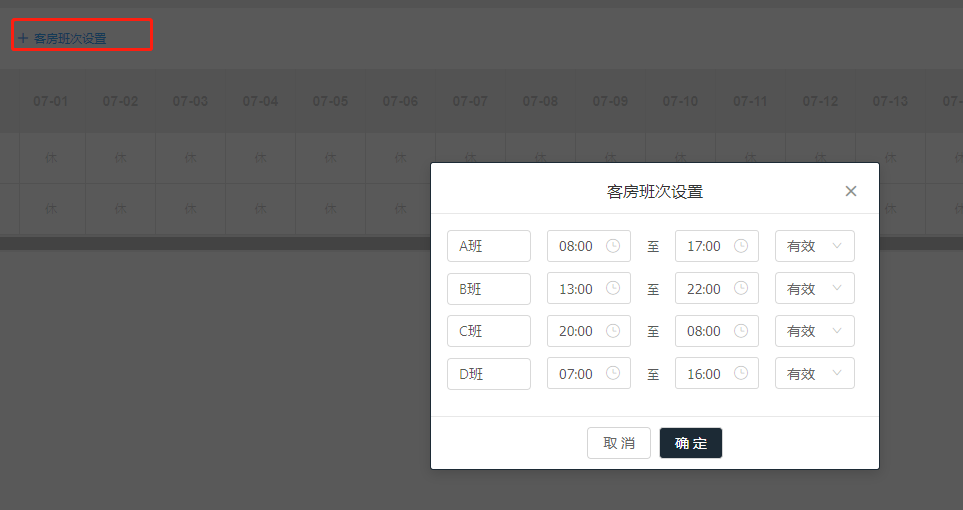
(2) 完成客房班次的确认或修改(如需);
(3)点击批量排班,选择值班日期、班次,选择当值该班次员工
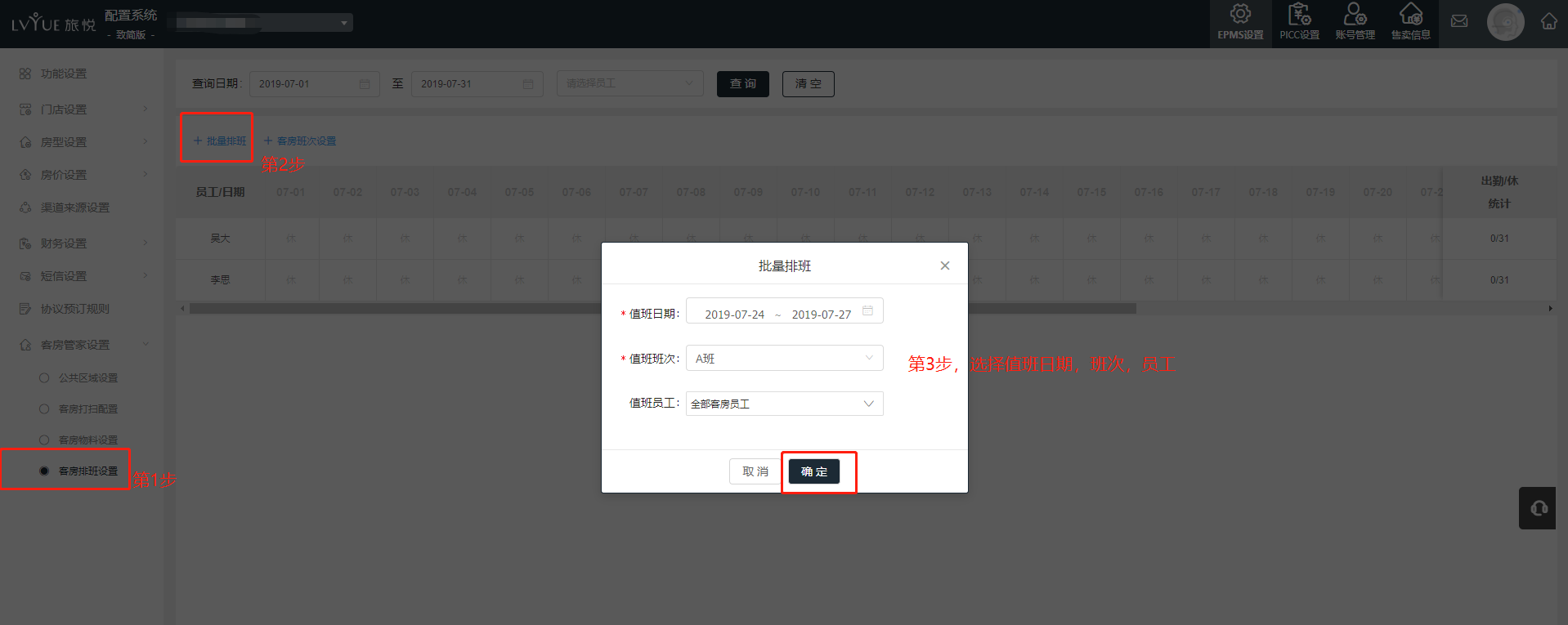
(5)操作确定后,完成排班
(6) 完成派工
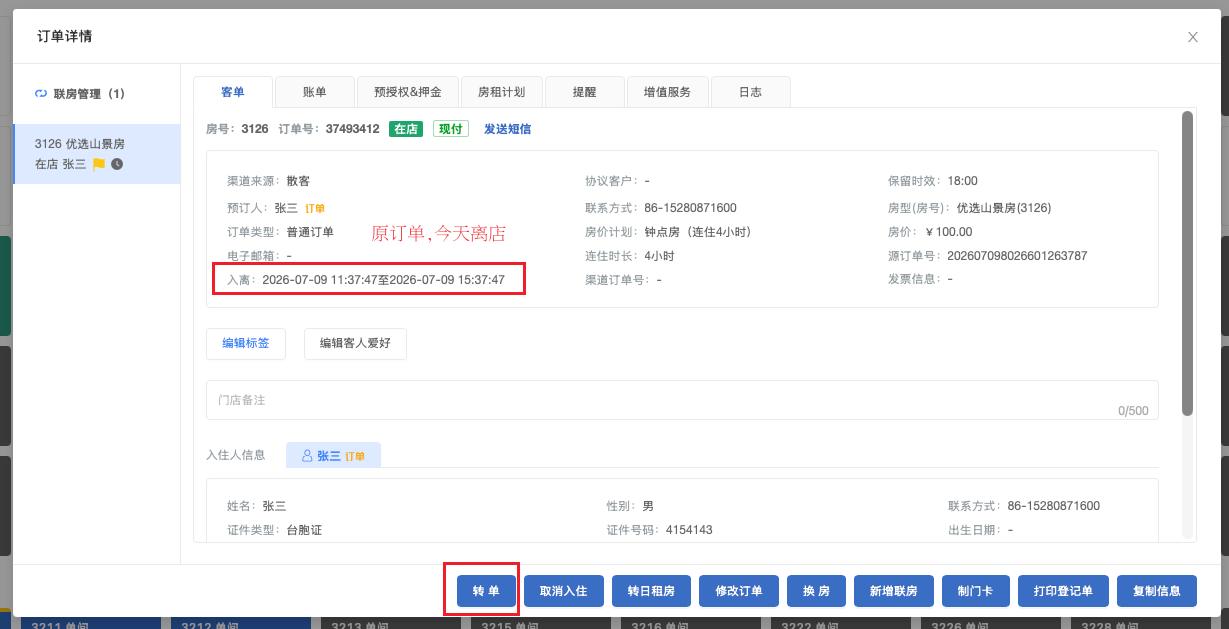
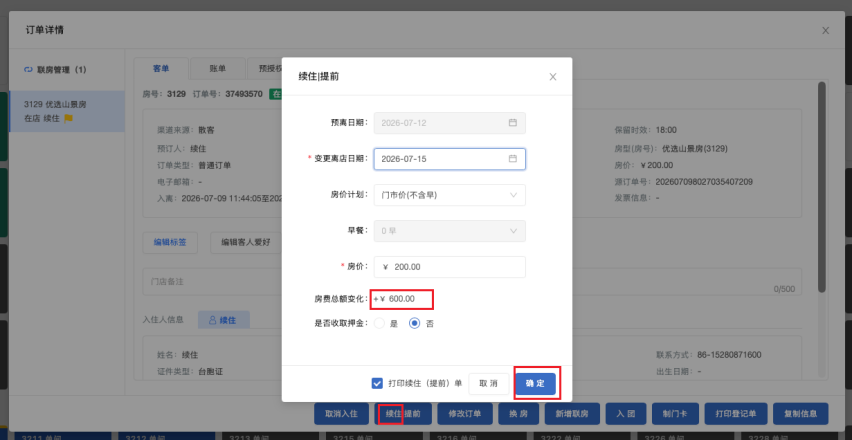
(7)打扫类型自动变更:客人变更离店或续住后,当天打扫任务类型自动同步变更,计分跟着更新。
确定转单后:当天「待打扫 + 离店」的工单改为「续住」。
确定续住(变更离店日期晚于原预离日期)后:同样把「离店 + 待打扫」改为「续住」。
退房后:当天「待派工 / 待打扫 + 续住」的工单改为「离店」。
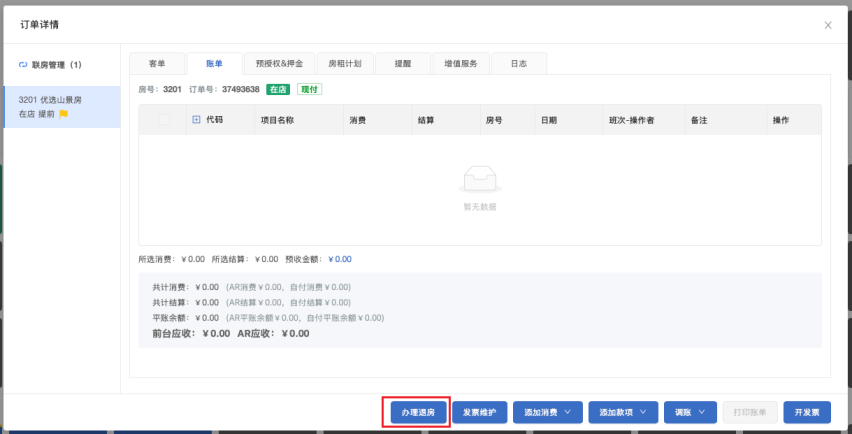
APP 端操作同样生效。
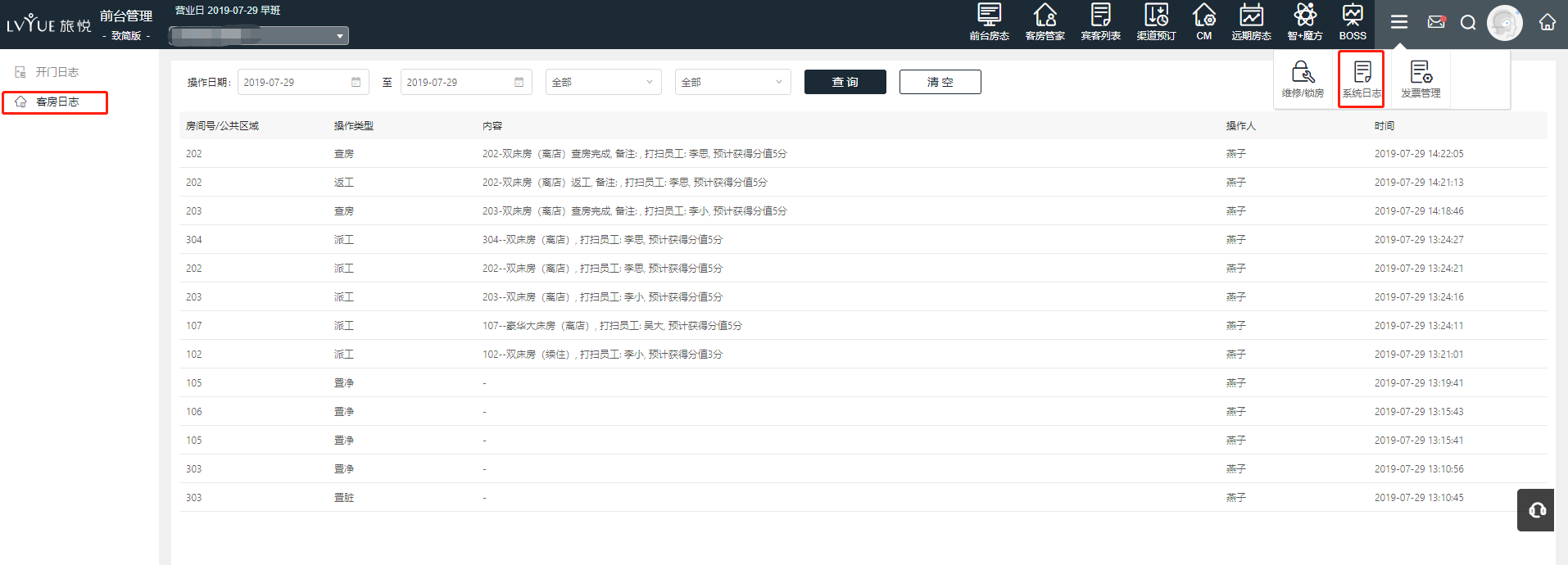
3.3 客房日志
统计客房操作相关日志,便于追踪记录
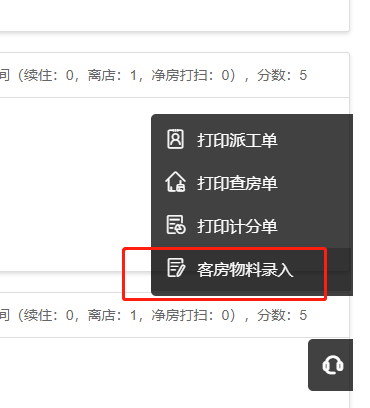
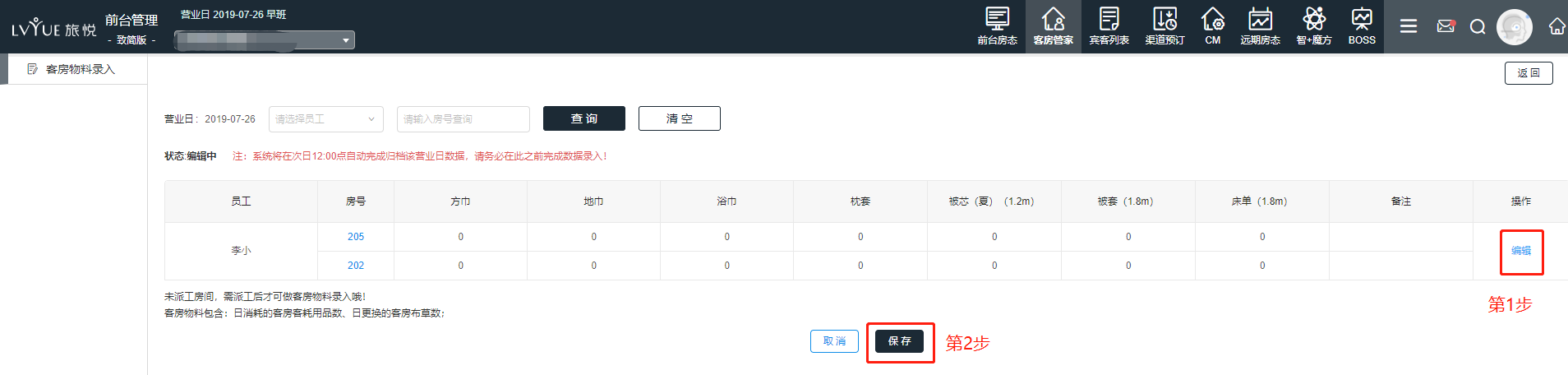
3.4 客房物料录入
打扫时需要登记布草更换和客耗用品。
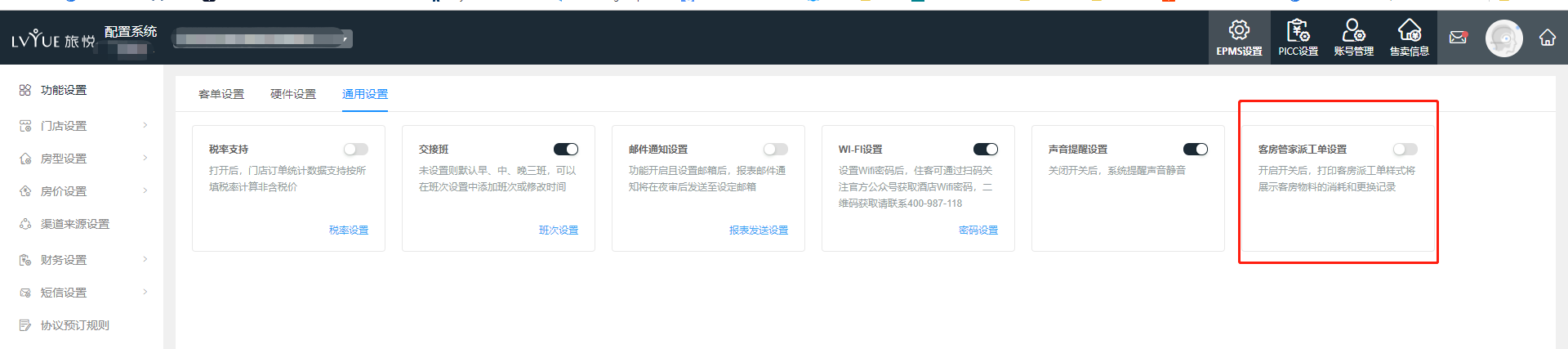
1. 系统设置 → EPMS设置 → 功能设置,开启「派工单记录客房客耗和布草」。
2. 添加酒店常用客房物料(布草或客耗)
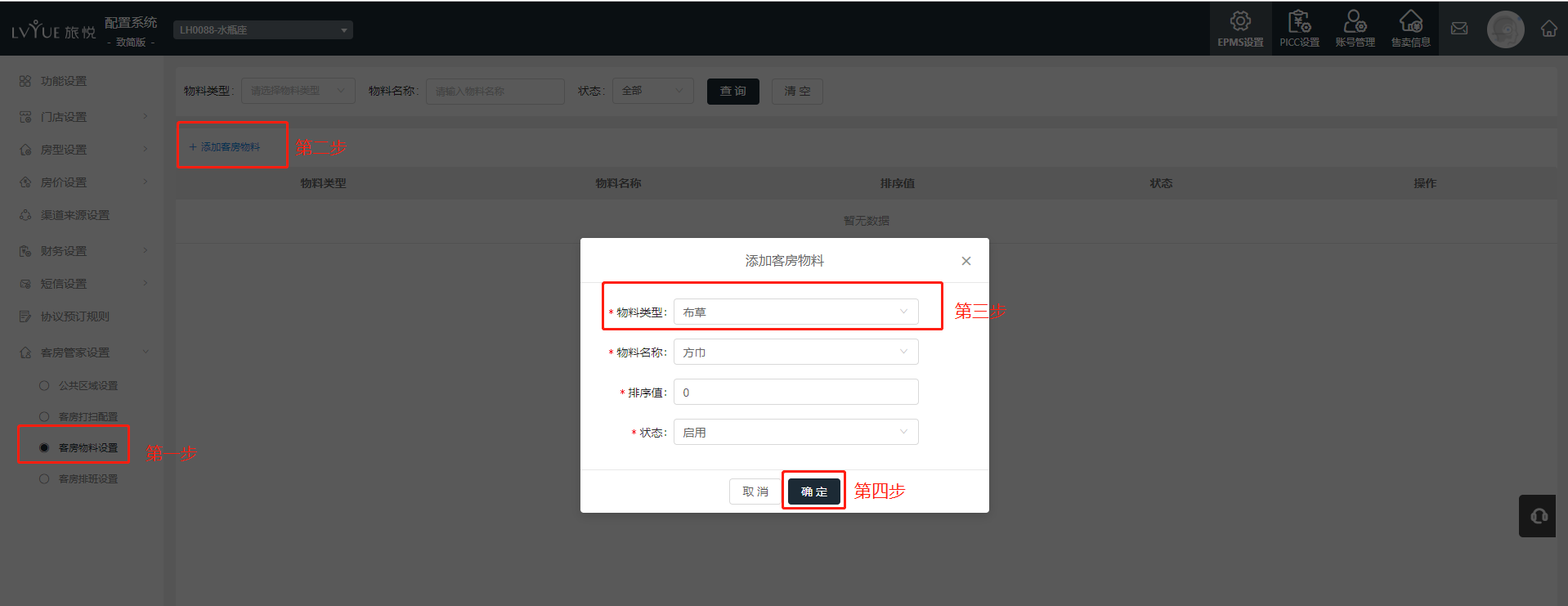
物料基础数据维护在系统配置 → PICC设置 → 物料设置。
3. 需新增布草、客耗品类,到系统配置 → PICC设置 → 物料设置。
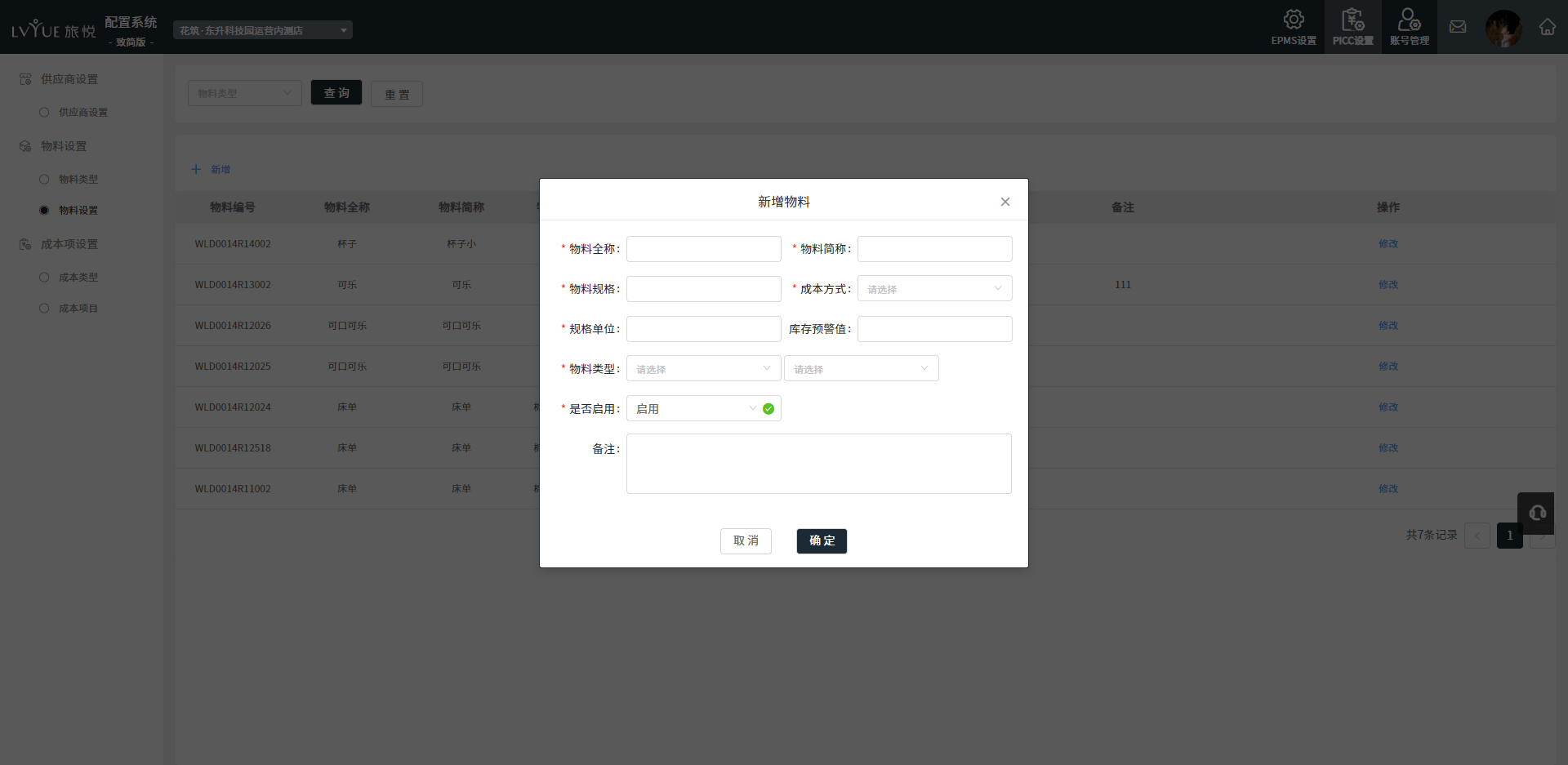
4. 派工单登记的数据由客房经理每天统计录入。
3.5 数据报表
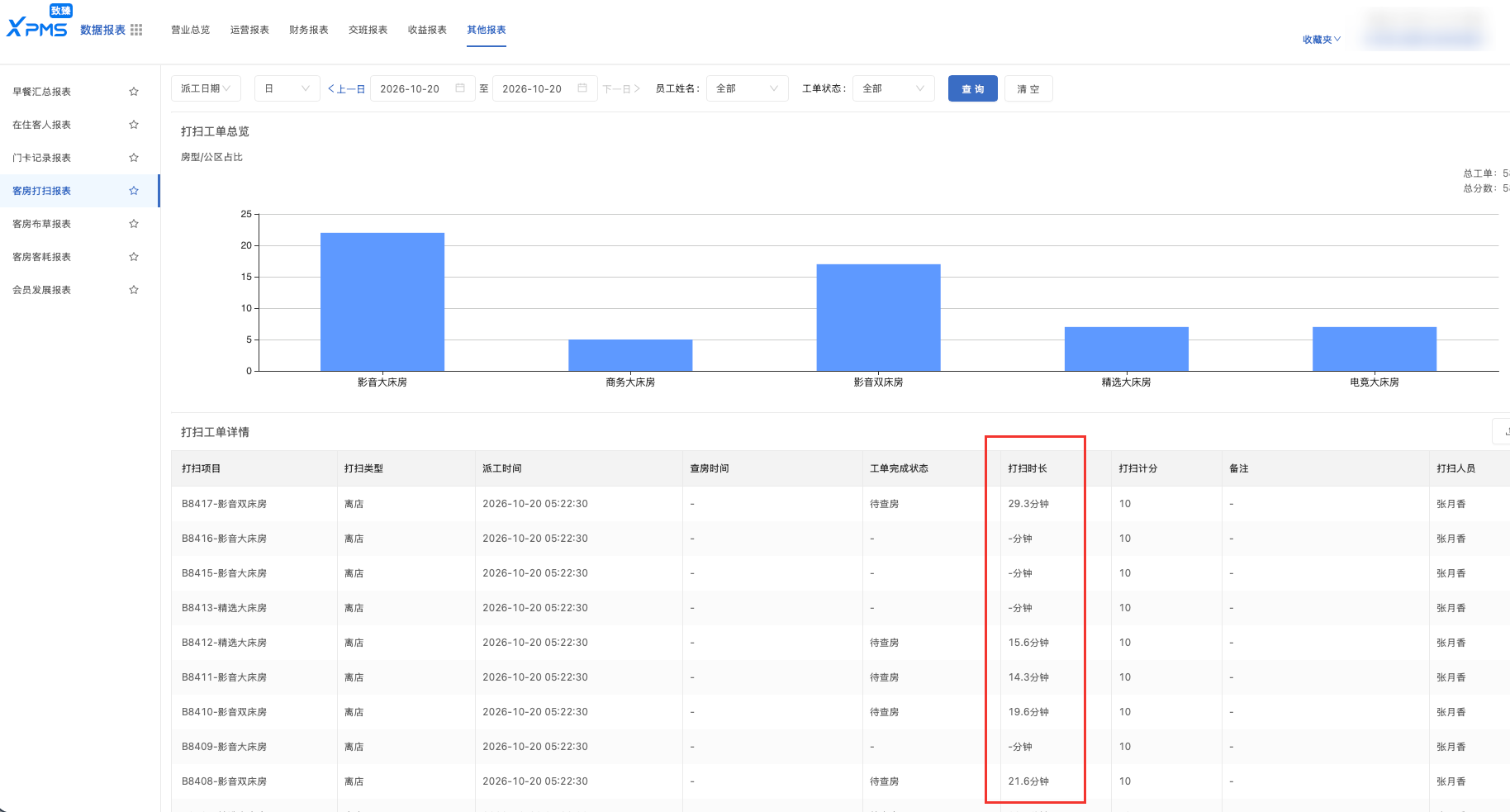
1. 客房打扫报表:查看房型/公区的打扫工单详情,包含打扫房间、时间、耗时、人员
2. 客房布草报表,将客房布草更换消耗统计和出租率结合
3. 客房客耗报表,将客房客耗统计和出租率结合